
公開日 更新日
マイソク(販売図面)を担当者ごとの「その都度手作り」で回していると、体裁がばらつき、必須項目の記載漏れも起こります。共通のテンプレート(ひな形)を一度整えておけば、誰が作っても一定の品質で、しかも短時間で仕上がります。
本記事では、自社でマイソクのテンプレートを作る手順を、ツールの選び方・レイアウトの組み方・必ず入れる表示事項・運用でありがちな失敗の順にまとめます。無料テンプレートを使うときの確認点も最後に整理しました。
先に結論です。迷ったら PowerPoint で型を作り、帯(会社情報の欄)を本体から独立させ、必ず入れる項目は公正競争規約の別表から起こします。なお本記事は作り方の解説で、テンプレートのファイルそのものは配布していません。
テンプレートに何を載せるかは、マイソクという書類の役割から逆算すると決めやすくなります。前提となる定義と記載項目はマイソクとは?意味・語源から記載項目・作り方・法律ルールまでをご覧ください。
使うツールは「編集しやすさ」で決める
どのソフトで作るかで、運用のしやすさが大きく変わります。デザインの自由度だけで選ぶと、更新する人が限られて属人化します。
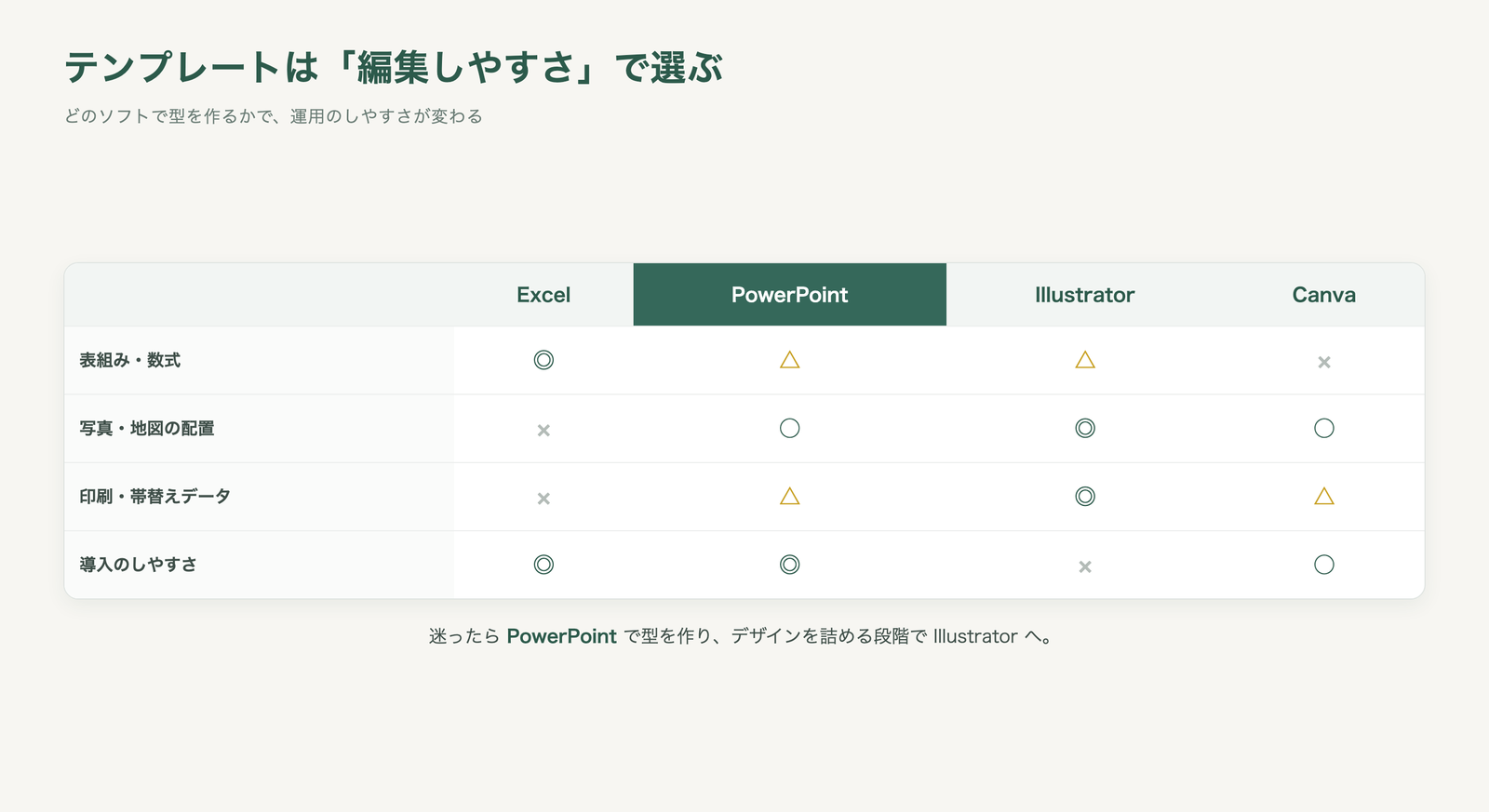
| ツール | 得意 | 苦手・注意点 |
|---|---|---|
| Excel | 表組みと数値管理。面積や価格を数式で持てる。誰の PC にもある | 写真と図の配置が窮屈。印刷時の改ページと余白がずれやすい |
| PowerPoint | 図形と写真を直感的に置ける。1物件=1スライドで管理できる | 細かい文字組みは苦手。フォントが無い PC で崩れる |
| Illustrator | 印刷品質とレイアウト自由度。帯替え用データの受け渡しに向く | 習得コストが高い。専任者がいないと更新が止まる |
| Canva | 見栄えを整えやすい。共同編集ができる | 不動産特有の表示事項は自分で管理する必要がある |
Excelが向く会社、向かない会社
賃貸で数をさばく、写真は2〜3点で足りる、という運用ならExcelで十分に回ります。実際、現場でExcel運用は珍しくありません。一方、売買で写真を6点以上載せたい、間取図と地図を並べたいという場合は、配置の自由度が足りず、結局セルの結合を繰り返して崩れやすい型になります。
まずPowerPointで型を作る理由
迷ったら、社内に必ずあるPowerPointで一度型を作るのが堅実です。型が正しいかどうかは、作ってみないと分かりません。枠の数・写真の点数・帯の高さは、実際に何枚か流してみて初めて過不足が見えます。習得コストの低いツールで試作し、運用が固まってから作り込むほうが手戻りが少なくて済みます。
Illustratorへ移すタイミング
移行の目安は2つです。ひとつは印刷品質が要るようになったとき(オープンハウスの配布物など)。もうひとつは、客付業者へ編集できる形式で渡したいときです。帯のレイヤーだけ差し替えられるデータを渡せると、そのまま配ってもらいやすくなります。ただし更新できる人が1人しかいない状態で移すと、その人が不在の日に図面が出せません。
テンプレートの作り方(5つの手順)
手順1:A4横で枠を決める
マイソクはA4横(297×210mm)が基本です。写真・間取図・物件概要を横並びに置けるため、視線の流れをそのまま使えます。最初にこの用紙設定と余白を決めてから、中身の枠割りに入ります。
手順2:ブロックの位置を固定する
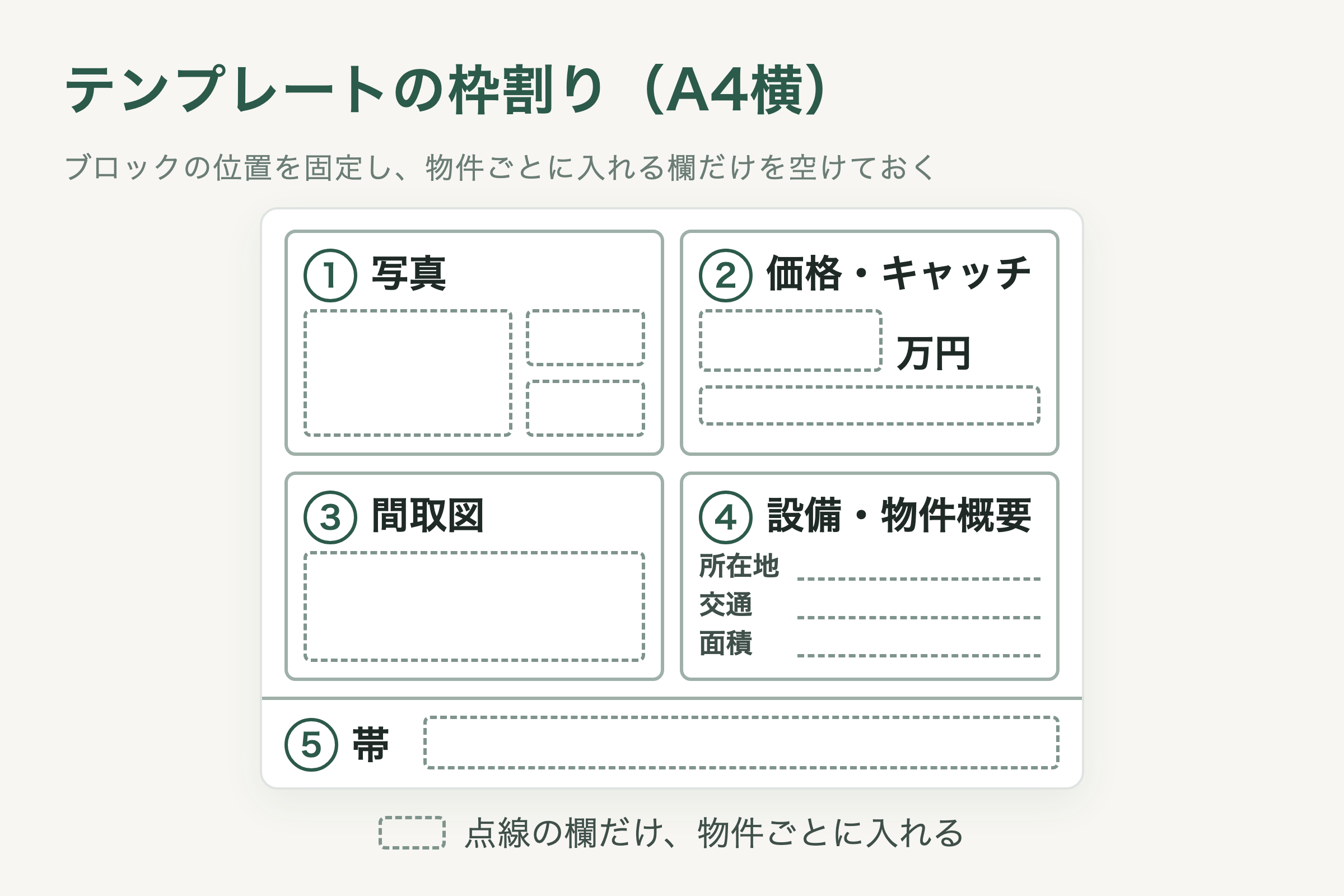
紙面を目に見えないグリッドで区切り、「写真」「価格・概要」「間取図」「地図」「帯」を常に同じ位置に置くと決めます。配置がそろっているだけで、担当者が替わっても見た目が安定し、受け取る側も「あの会社の図面」と認識してくれます。
| ブロック | 置き場所 | テンプレートでの持ち方 |
|---|---|---|
| 写真 | 左上〜上部 | 枠を固定し、差し替えるだけにする。点数の上限も決めておく |
| 価格・キャッチ | 右上 | 紙面で最も大きい文字。サイズは固定して都度変えない |
| 間取図 | 左下 | 縦横比が変わっても収まる枠にする |
| 設備・物件概要 | 右下 | 項目名は固定文言、値だけ入力欄にする |
| 帯 | 下部・全幅 | 本体と切り離した独立ブロック。ここだけ差し替えられる形に |
手順3:帯を独立させる
客付業者は、受け取ったマイソクの帯を自社のものに差し替えて配ります(帯替え)。テンプレートの段階で帯を本体から切り離しておかないと、差し替えたときに広告主の情報が食い違ったまま流通します。
チェックは単純で、「この帯だけを切り取って貼り替えられるか」を見ます。本文と地続きになっていたら設計を直します。帯替えの実務はマイソクの帯替えとは?やり方・無料でできる手順で扱っています。
手順4:入力欄と固定文言を分ける
「所在地」「専有面積」といった項目名は毎回同じなので固定文言、値だけを入力欄にします。分けておくと、消し忘れが起きるのは入力欄だけになり、確認する場所が絞れます。あわせてすべての入力欄を空にした白紙版を1つ保存しておきます。前の物件を上書きして使い回す運用では、これが唯一の防波堤になります。
手順5:注記をテンプレートの中に持たせる
ルールを別のマニュアルに書いても、作業中には見られません。テンプレートの余白に、印刷範囲外のメモとして残しておきます。入れておくと効くのは、徒歩分数の計算方法、写真のトリミング基準、記入例(「3LDK」「徒歩5分」など表記を統一したいもの)、そして白紙版から作り始めることの4つです。ファイルを開いた人が、その場で確認できる状態にしておくのが目的です。
片面で足りるか、両面にするか
テンプレートを作る前に、1枚に収めるか2枚(両面)にするかを決めておきます。あとから増やすと、枠割りをやり直すことになります。
片面で足りるのは、賃貸や、写真が3〜4点で説明しきれる物件です。数をさばく運用とも相性が良く、業者間サイトでの扱いも軽くなります。両面を検討するのは、売買で写真を多く見せたい場合、周辺環境や学区を説明したい場合、収益物件でレントロールや収支を載せる場合です。
両面にするときは、表面だけで判断が成立するように組みます。裏面は必ず見られるとは限らないためです。価格・面積・間取り・帯は表面に置き、裏面は補足に徹します。裏面にしか書いていない条件があると、伝わらないまま流通します。
必ず入れる項目は、物件の種別で変わる
テンプレートには、記載漏れを防ぐために必須項目をあらかじめ「枠」として組み込みます。ただし書かなければならない項目は物件の種別によって変わります。売買と賃貸、土地と建物、居住用と収益物件では必要な事項が同じではありません。一つの型で全部を通そうとすると、種別によって表示事項が抜けます。
何を書くべきかは、不動産の表示に関する公正競争規約第8条(必要な表示事項)と、その施行規則の別表に、種別ごとの一覧としてまとまっています。自社が扱う種別の別表を開き、「○」が付いている事項をそのまま枠に起こすのが最も確実です。
| 扱う物件 | 参照する別表 |
|---|---|
| 分譲宅地 | 別表1 |
| 現況有姿分譲地 | 別表2 |
| 売地・貸地 | 別表3 |
| 新築分譲住宅 | 別表4 |
| 新築住宅・中古住宅 | 別表5 |
| 新築分譲マンション | 別表6 |
| 中古マンション | 別表7 |
| 新築賃貸マンション・新築賃貸アパート | 別表8 |
| 中古賃貸マンション・貸家・中古賃貸アパート | 別表9 |
| 共有制リゾートクラブ会員権 | 別表10 |
種別が変わると、枠に入れる項目も紙面の主役も変わります。売地と中古戸建ての制作事例を並べます。
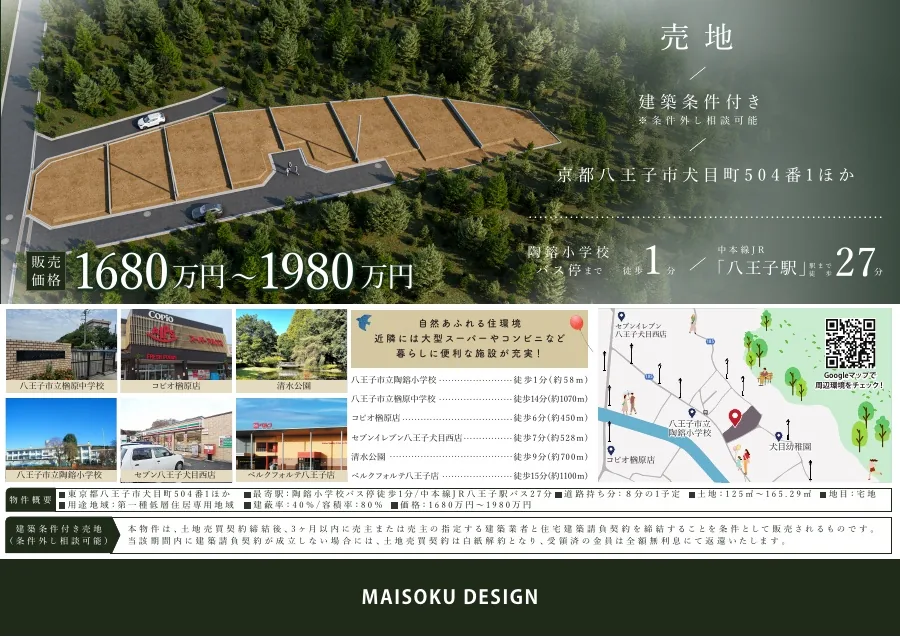
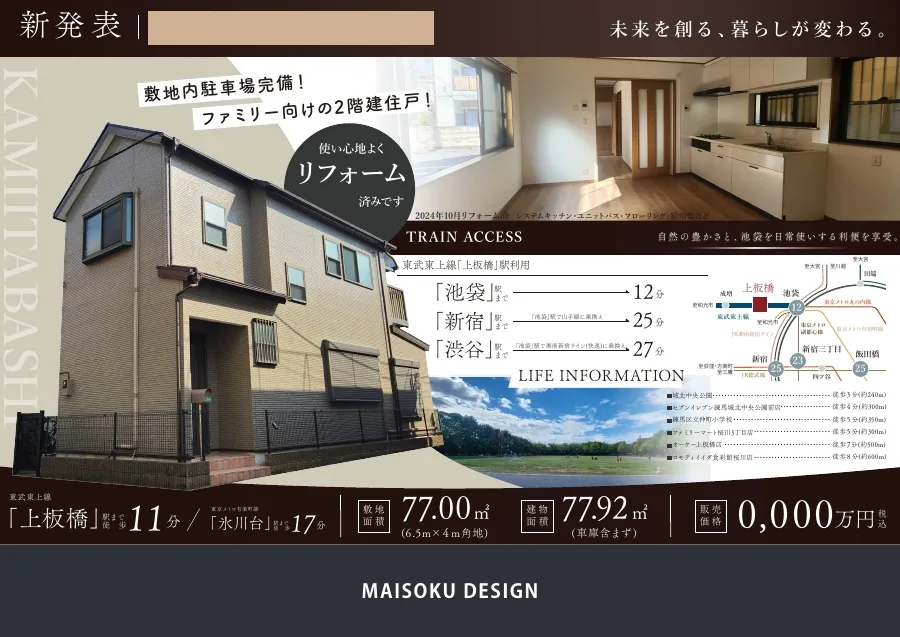
枠に起こすときは置き場所にも注意します。物件そのものを説明する項目は本体に、広告主に属する項目は帯に置きます。ここを取り違えると、帯替えのたびに情報が食い違います。
| 置き場所 | 入れるもの | 理由 |
|---|---|---|
| 本体 | 所在地・価格・面積・間取り・築年月・構造・交通・設備 | 物件に属する情報。誰が配っても変わらない |
| 帯 | 取引態様、宅地建物取引業者の商号、免許証番号、連絡先 | 広告主に属する情報。帯替えで丸ごと入れ替わる |
法令まわりは、テンプレートに埋め込んで防ぐ
表記のルールは、担当者の記憶に頼ると必ずどこかで抜けます。枠と注記の形でテンプレートに埋め込んでおくと、構造的に防げます。
- 交通欄:徒歩分数は道路距離から出すので、算出に使った距離を書き込む作業用のメモ欄を枠の横に置きます。メモは書き出す前に消し、駅名など起点・着点の表示は紙面に残します。
- 面積欄:建物は延べ面積(マンションは専有面積)を入れる枠にし、畳数を書く欄には「1畳=1.62㎡以上で換算」と作業用の注記を添えます。
- 間取りの表記:居室の基準を満たさない部屋を「納戸」等と書く前提で、間取りの選択肢に「S(納戸)」を入れておきます。
- 帯:取引態様の欄を帯に必ず置き、物件ごとに選ぶ形にして、空欄のまま書き出さないようにします。
それぞれの決まりと根拠の条番号は、マイソクとはの「法律上の注意点」にまとめています。曖昧な表記は景品表示法上の優良誤認にもつながります。
運用でありがちな失敗と、その防ぎ方
| 失敗 | 何が起きるか | 防ぎ方 |
|---|---|---|
| 更新漏れ | 前の物件を上書きして使い、価格や面積が残ったまま流通する | 入力欄を空にした白紙版から作り始める運用にする |
| 表記ゆれ | 「3LDK」と「3LDK」、「徒歩5分」と「駅5分」が混在する | 記入例と用語ルールをテンプレート内に注記として持たせる |
| 帯の余白不足 | 客付業者が帯を替えられず、配ってもらえない | 下部に帯の高さを固定で確保し、本文で埋めない |
| フォント崩れ | 別のPCで開くと文字が置き換わり、枠からあふれる | 使うフォントを2種類までに絞り、配布はPDFで行う |
| 種別違いの流用 | 賃貸用の型で売買を作り、表示事項が抜ける | 扱う種別ごとにファイルを分ける。1つで兼用しない |
| 写真枠の使い回し | 縦横比の違う写真を無理に入れて、被写体が切れる | 枠の比率を決め、トリミングの基準を注記に書く |
無料テンプレートを使うときの確認点
配布されているテンプレートから始めるのも一つの手ですが、そのまま使えるとは限りません。次の4点を先に見ます。
- 自社が扱う種別に合っているか。賃貸用の型で売買を作ると表示事項が足りません
- 帯が独立しているか。会社情報が本文に散っている型は、帯替えのたびに直すことになります
- 編集できる形式か。画像やPDFだけの配布だと、枠の調整ができません
- 前の作成者の情報が残っていないか。白い四角で覆っただけのPDFは、下の社名がテキストとして残ります
よくあるご質問
テンプレートは何種類くらい用意すべきですか?
扱う種別の数だけ用意します。兼用しようとすると、必ずどこかの種別で表示事項が抜けます。まずは取扱いの多い種別から1つ作り、運用が固まってから増やすのが現実的です。
Excelで作ったものをPDFにすると崩れます
用紙設定(A4横)と印刷範囲を先に固定してから中身を作ると、ずれにくくなります。セルの結合を重ねた型は崩れやすいので、写真や図が多いならPowerPoint以降のツールに移したほうが早く済みます。
テンプレートはどのくらいの頻度で見直すべきですか?
決まった周期はありませんが、見直す理由は3つに絞れます。表示規約や関連法令が改正されたとき、扱う物件の種別が増えたとき、そして同じ手直しを3回以上繰り返したときです。3つ目が最も見落とされます。毎回同じ場所を直しているなら、それは作業ではなく型の不備です。
作った型が良いかどうか、どう確かめますか?
実寸で1枚印刷し、白黒でもコピーしてみます。注記が読めるか、色を外しても見出しと本文の区別がつくかを見ます。マイソクは配られる過程で白黒印刷されることが珍しくないためです。
まとめ:型を作る手間をどう捉えるか
実用に耐えるテンプレートを一から作るには、ツール選びからレイアウト設計、表示事項の確認、運用ルールの整備までが必要です。一度作れば長く使える資産になりますが、そこに至る試行錯誤と、表記ルールへの継続的な目配りは小さな負担ではありません。レイアウトの組み方そのものは見やすい不動産図面の作り方で手順にしています。
「型作りに工数はかけられない」「まずは完成形を一枚手元に置きたい」という場合は、外注も選択肢です。イケイタマイソクでは、文字・金額・軽微なレイアウトの修正は無制限、初稿提出はご入金の確認と必要な資料が揃ってから3営業日、最終稿の納品は平均7営業日程度で対応し、初回1物件はトライアルプラン11,000円(税込)からご依頼いただけます。自社テンプレートを作り込む前の見本として使う、という進め方もできます。料金の内訳と相場はマイソク作成代行の料金相場で比べています。
本記事における法令・規約の引用は、2026年8月時点の条文に基づいています。制度改正の可能性があるため、実務では必ず最新の条文をご確認ください。